Showing posts with label Technology. Show all posts

සුනාමි (Tsunami )අනතුරු ඇඟවීම් නොමිලේ කෙටි පණිවිඩ සේවාව

සුනාමියක අඳුරු මතකය නැවතත් මිනිසුන්ගෙ හිත්වල දෝංකාර දෙන සිදුවීමකට අද  ලංකාවාසීන් මුහුණ දුන්න. වාසානාවකට අද සුනාමියක් ආවෙ නැති වුනත් කවුරුත් මීට අවුරුදු 6කට පෙර වුන සිදුවීම සිදුවේදැයි කියා චකිතයකින් සිටිය. නමුත් අනතුරු ඇගවීම සමග ක්‍රියාත්මක වුනු අදාල බලධාරීන් සහ ජනතාව දැක්කහම මට නම් හිතුනෙ සුනාමියක් ආවත් දේපල හානියක් මිස ජීවිත හානියක් නම් වෙන්නෙ නැති බව. මොකද ඉහල සූදානමකින් සියලු දෙනාම පාහේ අනතුරු දායක කලාපයෙන් ඉවත්වී තිබුණ. මීට අවුරුදු 6කට කලිනුත් මෙහෙම සූදානමක් තිබුණ නම් ලොකු ජීවිත හානියක් වලක්ව ගන්න තිබුණ.
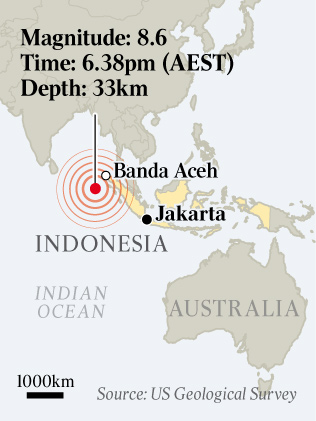


මාධ්‍ය මගින් ලොකු සේවාවකුත් කලා. නමුත් මාධ්‍ය වලින් කිව්වාටත් වඩා දේවල් මම නම් දැන ගත්තෙ Twitter හරහා. පසුව පැමිණි පසු කම්පන තත්ව උනත් එවෙලේම දැන ගන්න ලැබුණ. ඒ වගේම ලංකාව අවට රටවල් වල අය කියන දේවල් වගේම ලංකාවේ විවිධ බලාත්වල තත්වයනුත් දැන ගන්න ලැබුනෙ Phone එකේ twitter app එකෙන්. ඒත් හැමෝටම Twitter app එක දාගන්න බැරි එකේ මම හිතුව හැමෝටම කෙටි පණිවිඩයක් ( sms  ) මාර්ගයෙන් සුනාමි අනතුරු ඇඟවීම් ලබා දෙන සේවාවන් ගැන දැනුවත් කරන්න.

මට මතක හැටියටනම් ගිය පාර සුනාමි ආපුවෙලේ සියලුම ජංගම දුරකතන ආයතන නැවත වතාවකදි මේ පිලිබඳව නොමිලේම තමන්ගෙ පාරිභොගිකයන් දැනුවත් කරන්න පොරොන්දු වුනා. නමුත් මම දන්න තරමින් නම් කවුරුවත් මේ ගැන sms එකක්වත් එව්වෙ නෑ. මටත් ලැබුනෙ Mobitel Fan page එකෙන් සුනාමි ගැන ආපු sms විතරයි. මේ ගැන Fan Page ස්තුති වන්ත වෙනව. වෙරල කිට්ටුව හිටිය අයට එහෙම sms ආවනම් පොඩ්ඩක් කියන්න ඒ ගැන.

Twitter Sms Notifications ගැන හැමෝම දන්නව ඇති. දන්නෙ නැත්නම් මම ඒ ගැන ලියපු ලිපිය මෙතනින් කියවන්න පුළුවන්

Pacific Disaster Center, SOS Earthquakes Foundation වැනි වග කිවයුතු ආයතන  තමන්ගෙ twitter fan page හරහා මේ ගැන එවෙලේම තොරතුරු නිකුත් කරනව. ඒම නිසා ලංකාවෙ කාලගුණ විද්‍ය දෙපාර්තමේන්තුව මේ ගැන කියනකන් බලන් ඉන්න ඕන නෑ. (කාලගුණ විද්‍ය දෙපාර්තමේන්තුව වුනත් තොරතුරු ලබාගන්නෙ මෙම ආයතන වලින්. ඒ අයගෙම තොරතුරු නිකුත් කරන්නෙ නෑ.එහෙම කලත් ලංකාවෙ කාලගුණ විද්‍ය දෙපාර්තමේන්තුවෙ අනාවැකි වල නිවැරදි බව ගැන අපි කවුරුත් දන්නවනේ :-) )

මේ තියෙන්නෙ ඒවට අදාල links කීපයක්.

DisasterAWARE-             https://twitter.com/#!/disasteraware

SOS Earthquakes         https://twitter.com/#!/QuakeMaps


මෙම pages follow කිරිමේන් තොරතුරු එසැනෙන් ලබා ගන්න පුළුවන්. Follow කල පසුව පහල රූපයේ පරිදි Mobile Notifications ON කීරීම මගින් එම තොරතුරු නොමිලේම sms එකක් විදිහට ජංගම දුරකතනයට ලබා ගන්න පුළුවන්. නමුත් මුලින් Mobile alerts සඳහා Register විය යුතුයි. මම දන්න තරමින් Hutch හැර අනිත් දුරකතන සබඳතා සඳහා මෙය වැඩ කරනවා. 


Twitter හෝ Internet නැති අයට නම් පහත සේවාව හරහා ලියාපදිංචි විය හැකියි. මේ සඳහා පහත link එක භාවිතා කරන්න.මතක ඇතිව නිවැරදි තොරතුරු මෙම අඩවියට ලබාදෙන්න. ඒ වගේම තමන්ගෙ විතරක් Phone එක register කරන්නෙ නැතිව ගෙදර අයගෙත් Phone මෙහි register කරන්න. මෙය සම්පූර්ණයෙන්ම නොමිලේ ලැබෙන සේවාවක්. මේ තියෙන්නෙ මට අද එම වෙබ් අඩවියෙන් ලැබුන පණිවිඩය.

WARNING-A earthquake of magnitude 8.7has occurred in your area.There is a possibility of a widespread tsunami affecting your area..Cwarn.org

http://cwarn.org/member/register

මෙය ඔබ දන්න මිතුරන්ටත් share කරන්න. මොකද මේ වගේ දෙයක ප්‍රයෝජනය දැනෙන වෙලාවක් එන්න පුළුවන්.එතකොට පරක්කු වැඩිවේවි.

ලංකාවේ එළවළු,පළතුරු මිල ගණන් දැන් ඔබේ Android දුරකථනයෙන්.

2012 අවුරුද්දෙ පළවෙනි post එකෙන් ඔබට වටිනා App එකක් ගැන තොරතුරු ලබාදෙන්නයි යන්නෙ.


ලංකාවේ විවිධ ආර්ථික මධ්‍යස්ථාන වලින් ලබා ගන්නා තොරතුරු ඇසුරෙන් එළවළු සහ පළතුරු වල මිල ගණන් දැන් ඔබේ Android දුරකථනයෙන් එසැනින් පරික්ෂා කර ගත හැකියි.

සිංහල භාෂාවෙන්ද මෙහි අතුරු මුහුණත නිපදවා ඇති නිසා භාවිතා කරන පරිශිලකයන්ට තවත් පහසුවක්.


Screen shots


මෙම app එක සංවර්ධනය(develop) කලේ UCSC හි දිලීප මධුසංක ඇතුළු කණ්ඩායමක්. ඒක නිසා මේ පිළිබඳව යම් ගැටළුවක් මතු වුවහොත්  ඔහුව සම්බන්ධ කරගත හැකියි.


Android Market Link  https://market.android.com/details?id=lanka.crop.mobile

ජංගම දුරකනය හරහා Download කරගන්නවානම් Sri Lanka Crop prices , Android Market එකේ search කීරීමෙන් මෙය ලබාගත හැකියි.මෙය download කර ගැනීමෙන් පසුව Rate කිරීම අමතක කරන්න එපා. මෙය rate කිරිම මෙය සංවර්ධනය කල කණ්ඩායම තවදුරටත් දිරිමත් කිරීමක් වෙනව.
තවත් මෙවැනිම ලිපියකින් හමුවෙමු.

Facebook Login Approvals සහ Google 2-step verification මගින් ආරක්ෂාව වැඩි කරගනිමු


නව පෙනුමක් නව Domain එකක් එක්ක තරු බ්ලොග් සටහනේ ලියවෙන පළමු ලිපියට කට්ටිය සාදරයෙන් පිළිගන්නව. වැඩ ගොඩක් මැද්දෙ site එක අලුත් කරල මේ වගේ ලිපියක් දාන්න හිතුවෙ හුඟක් අය මේ දේවල් ගැන ඒතරම් අවබෝධයක් නොමැති වීමත් Gmail, Facebook වගේ accounts නිතර නිතර Hack කීරීමට ලක්වීම අහන්න ලැබෙන නිසා තමා. ඒත් Google සහ Facebook මගින් හඳුන්වාදෙන Security settings නිසි පරිදි භාවිතා නොකිරීමෙන් තමා හුඟක් අයට ගැටළු ඇතිවෙන්නෙ. ඒ වගේම මම හෙට(2011/ ඔක්තොම්බර්/24) සිට කොලඹ විශ්වවිද්‍යයාලීය පරිගණක පාසලේ තොරතුරු තාක්ෂණය1 වසර ශිෂ්‍යයෙක්. ඒක නිසා Blog එකට අලුත් Domain එකක් අරන් අලුත් දෙයක් කරන්න හිතුන.

මුලින්ම බලමු Facebook .ගිණුම ආරක්ෂා කරගැනීම සඳහා Login Approvals මගින් ගැබෙන සහය මොකක්ද කියල.
Facebook ගිණුමේ username password ලබාදී Log වුනාට පසුව ඔබගේ ජංගම දුරකතනයට ලැබෙන කෙටි පණිවිඩයේ අඩංගු කේතයද ඉදිරියට යාම සඳහා ලබාදීමට අවශ්‍ය වෙනව. ඉන් පසුව ඔබ Facebook සමඟ සම්බන්ධ වන පරිගනකල ජංගම දුරකථනය...ආදිය මෙහි save කිරීම අවශ්‍ය වෙනව. facebook මගින්ද පරිඟණකයේ cookie file එකක් අඩංගු කරනව. ඉන්පසුව ඔබට සාමාන්‍ය පරිදි facebook භාවිතා කල හැකියි. ඔබ නිවසේ භාවිතා කරන පරිගණකය මෙසේ එක්වරක් verify කල පසු නැවත් නැවතත් sms එවීමක් කරන්නෙ නෑ.
මේ විදිහය ඔබගේ Facebook ගිණුමේ මුර පදය කවුරුන් හෝ හොරකම් කර වෙනත් තැනකදී log වෙන්න උත්සාහ කලත් verification sms එක ලැබෙන්නෙ ඔබේ ජංගම දුරකතනයට නිසා සහ එය ඇතුලත් කිරීමෙන් තොරව facebook ගිණුමට ඇතුල්විය නොහැකි නිසා ඔබේ තොරතුරු ආරක්ෂා වෙනව.

මේක සක්‍රීය කරගැනීමට ඔබේ facebook ගිණුමට ඇතුල් වී. පහත පරිදි  Account settings වලට ඇතුල්වන්න

ඉන් පසුව security tab එක තෝරා එහි Login approvals ඉදිරියේ Edit Click කරන්න

දැන් එයට ඔබගේ ජංගම දුරකන අංකය එයට ලබාදී ලැබෙන කේතය එයට ඇතුලු කර Save කරගන්න.

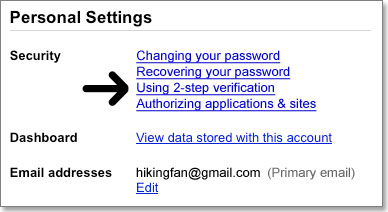
Google 2-Step verification මගිනුත් වෙන්නෙ මේ වගේම දෙයක් තමා. Facebook .ගිණුමක් අහිමිවෙනවාට වඩා සමහර අයට Google Account එක අහිමි වීම ලොකු ගැටළුවක්. මොකද Gmail, Google plus, Adsense, Picasa, Blogger වගේ සේවාවන් වලට පිවිසෙන්නෙ මේ හරහා නිසා. මෙය සක්‍රීය කර ගැනීම සඳහා https://www.google.com/accounts/SmsAuthConfig වෙතට පිවිසිලා ඔබේ Gmail username password මගින් Log වෙන්න.එහි පහත පරිදි ඔබගේ ජංගම දුරකතන අංකය ඇතුලත් කරගන්න.
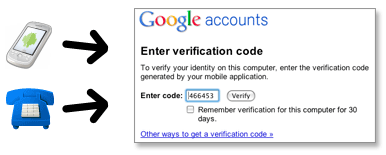
ඉන්පසුව දුරකතනයට ලැබෙන කේතය ඇතුලත් කරගන්න.


මෙහි ක්‍රියාකාරීත්වයත් Facebook Login Approvals වලට සමානයි. නමුත් Google මගින්ජංගම දුරකතනය නොමැති අවස්ථාවලදී ප්‍රයෝජනයට ගන්න පුළුවන් codes කිපයක් ලබා දී තිබෙනව.ඒය printable Backup codes මගින් ලබාගත හැකියි. Backup Phones මගින් තව දුරකතන අංකයක් ඇතුලත් කර තබන්නත් පුළුවන්.
.
සේවාවන් දෙකේම තිබෙන සමාන දේවල් නම් Application specific passwords අංගයයි. මේ මගින් Facebook/Google වෙත සම්බන්ධ වන applications (Facebook වල දී නම් Facebook snaptu app, Nimbuzz,Ebuddy ආදියද Google වල නම් Gmail pop access via Outlook, Gtalk) ආදිය සඳහා සුවීශේෂි passwords ලබාදෙන්න පුළුවන්. මෙසේ කිරීමට සිදුවන්නෙ Login Approvals/ 2-step verification වලට සහය නොදක්වන වැඩසටහන් සඳහා පමණයි.නමුත් දැන් බොහොමයක් වැඩසටහන් මේවට සහය දක්වනව.

උදාහරණයක් ලෙස Facebook snaptu app/ Nimbuzz/Ebuddy හරහා facebook connect වීමේදී  ජංගම දුරකතනයට එම වැඩසටහන සදහාම වූ විශේෂ password එකක් sms එකක් ආකාරයට ලැබෙනව.

මේ සේවාවන් භාවිතයෙන් 100%ක්ම ඔබේ ගිණුම ආරක්ෂා කරගත හැකියි. මේ සඳහා අවශ්‍ය වෙන්නෙ  sms ලබාගතහැකි ජංගම දුරකතනයක් පමනයි. නමුත් ඔබ නිතරම sim cards මාරු කරනවානම් මෙය කරදරයක් විය හැකියි. ඕවගේම sim එක නැතිවුනොත් හෝ භාවිතයෙන් ඉවත්කලොත් නව අංකය මෙයට එකතු කරන්න අමතක කරන්න එපා. Login approvals සක්‍රීය වන්නෙ  browsers වල නව සංස්කරන වලදී පමණයි. ඒ වගේම පසුගිය දවස් වල Dialog දුරකතන වලට web අඩවි මගින් ලැබෙන කෙටි පණිවිඩ නොලැබෙන ගැටළුවක් තිබුන. මෙය නිසිපරිදි දැනගෙන මෙමෙ සේවාවන් භාවිතා කරන්න.
මේවා Google සහ Facebook මගින් ලැබෙන සම්පූර්ණයෙන්ම නොමිලේ සේවාවන්. ඒම නිසා මේවා භාවිතා කර Google සහ Facebook ගිණුම් වල ආරක්ෂාව තහවුරු කරගන්න. තවත් මෙවැනිම සටහනකින් නැවති හමුවෙමු. (comment එකක් දාලා යන්න අමතක කරන්න එපා)


Airtel (un)official Facebook Fan Page එක අතුරුදහන්


මේ මාසේ මුල් සති දෙක තුල facebook එක තුලු සිදුවුණ දෙයක් ගැන කියන්නයි මේ යන්නෙ.

මේ අවුරුද්ද මුල වෙනකොට සෑම දුරුකථන ජාලයකටම නිල Facebook පිටුවක් තිබුන.හරිම තොරතුරු ලබාගන්න මේ facebook පිටු යොදාගන්න කියල මම මීට කලින් post එකකත් කියල තිබුන කියල කට්ටියට මතකත් ඇති.ඒත් මේ නිල විදිහට පෙනී ඉඳල මේ පිලිබඳව කීප දෙනෙක් ප්‍රශ්න කලාම එකවරම අතුරුදහන් වුණු Airtel Page එක ගැන post එකක් දාන්න හිතුණ.

මේ page එක තිබුනෙ http://www.facebook.com/AirtelSL  කියන link එකේ නමුත් මේක දැන් නැහැ.මේක ගැන සංවාදයක් ඇතිවුනේ මේ මාසෙ fan page එකේ ක්‍රියාකාරීව හිටපු කෙනෙකුට නොමිලේ reload එකක් දෙනව කියල දාලා තිබුන වෙලාවේ පටන්.

මේ පිලිබඳව තවත් user කෙනෙක් reload එකේ ref ID එක මෙතෙන්ට දමන්න කියලත් තිබුණ.ඉන් පසුව මේ Page එක ගැන airtel hotline එක, පාරිභෝගික සේවා නිලධාරීන් සහ email support එක කියල තිබුණ දෙවල් ගැනත් තොරතුරු page එකට එකතුවෙන්න පටන් ගත්ත.හැම තැනකින්ම කියල තිබුණෙ  මේ page එක නිල නොවන බවක් නිල පිටුවක් නොමැති බවත්. කීප දෙනෙක් page එක කරන admin ගෙන් AIRTEL HO  එකේ වැඩකරන කට්ටියගෙ පවා විස්තර අහල තිබුණ.මේ ගැනත් නිවැරදි තොරතුරු හම්බවුණා.මමත් මේ page එක නිල page එක නම් www.airtel.lk මුල් පිටුවට මේ link එක දාන්න කියල.සති දෙකකින් විතර ඒක කරනව කියලත් comment එකක් දාලා තිබුන.

නමුත් කීපදෙනෙක්ම මේ ගැන Airtel එකෙන් අහල තිබුණ නිසාද කොහෙද එක දවසක් උදේ බලනකොට page එක අතුරුදහන්.

page එක කගේ නම් airtel එකේම වැඩ කරන කෙනෙක් හෝ කීප දෙනෙක් කියල පැහැදිලියි.නමුත් අනුමැතියකින් තොරව මේ දෙය කරල තිබුන නිසා රැකියාවට ගැටළුවක් වෙයි කියල ඔවුන් මෙය නතර කරන්න ඇති.

මේක මම blog එකට දාන්න හිතුවෙ මමත් මේ  post එකක page එකේ link එක නිල පිටුව කියල සඳහන් කරල තිබුන නිසා.
facebook එකේ මේ වගේ නිල නොවන, දුරකථන ජාල වලට අයත් හුඟක් fan pages තියෙනව.හුඟක් අය මේව කරන්නෙ විවිධ පුද්ගලයන්ගෙ දුරකථන අංක වැනි පෞද්ගලික තොරතුරු එකතු කරල ඔවුන් අපහසුතාවයට පත්කරන්න.එම නිසා විවිධ දීමනා ආදියට නොරැවටී මේ pages වලට තමන්ගෙ තොරතුරු ලබාදෙන්න යන්න එපා.නිල twitter/Facebook/ Youtube සහ Flicker ආදී සේවාවන් ඇති දුරකථන ජාල ඒවාට අදාල links තමන්ගෙ නිල වෙබ් අඩවියට එකතු කර තිබෙනව.මේ සිදුවීමෙන් නම් කාටවත් හානියක් වුනේ නෑ.ඒත් ඉදිරියේදීත් මේ වැනි දේවල් පිලිබඳව සැලකිලිමත් වෙන්න.

http://staryblogger.blogspot.com/2011/01/blog-post_04.html  මේ අනුව යාවත් කාලීන වී ඇත.

නොමිලේ International sms යවමු

කාලේකට පස්සෙ බ්ලොග් එකට ලිපියක් ලියන්න හිතුන.කට්ටිය නම් දැන් මේ පැත්ත බලන්නෙ වත් නැතුව ඇති.මාස ගානකින් post එකක් දාන්න බැරිවුනානේ. අලුත් අවුරුද්දට ගෙදර මකුළු දැල් පිහදාල ගන්න ගමන් blog එකත් පොඩ්ඩක් සුද්ධ කරල ගන්න හිතුන.හුගක් කට්ටිය facebook එකෙනුයි twitter එකෙනුයි අහල තිබුන post එකක් දාන්නෙ නැද්ද කියලත්. හරි අද මාතෘකාවට බහිමු.

International sms වල ගාස්තු රු 5 කි දක්වා සියලුම ජංගම දුරකථන ජාල ඉහල නංවපු නිසා හුඟක් කට්ටියට තමන්ගෙ  පිටරටවල සිටින නැදෑ හිතමිතුරන්ට කෙටි පණිවිඩ යවන්න බැරිවුනා.සමහර වෙලාවට IDD ඇමතුමක් ගන්න එක මීට වැඩිය ලා වෙන්න තිබුන.ඒත් මේ අවුරුද්දෙ ඉඳන් IDD සෑම මිනිත්තුවකටම රු 2 ක අමතර මුදලක් අය කරන නිසා මේක ත් එතරම්ම ලාභ දායී නෑ.

Fee international  sms යවන වෙබි අඩවි රාශියක් තිබුනත් විවිද රටවල් වල ඇති ගැටළු නිසා හුගක් වෙලාවට sms  deliver වෙන්නෙ නැතිව යනව.මම මේ ගැන ටිකක් හොයල බලද්දි නොමිලේ ජාත්‍යන්තර කෙටි පණිවිඩ යවන්න පුළුවන් සාර්ථක වෙබ් අඩවියක් හම්බවුනා.


http://www.freesmscraze.com/


මේ වෙබ් අඩවියෙ ලියා පදිංචි වුනාම ජාත්‍යන්තර කෙටි පණිවිඩ නොමිලේම අව්‍ය ප්‍රමාණයක් යවන්න පුළුවන්.මීට අමතරව facebook sms, twitter sms වැනි සේවාවන් වලටත් මේ හරහාම පිවිසෙන්න පුළුවන්.ඇත්තටම අපිට sms ලබාගන්න පවා පුළුවන්. scheduled sms මගින් නියම කරගත් වෙලාවකට sms යවන්නත් පුළුවන්.international sms api එක අවශ්‍ය නම් ඔවුන්ගෙන් මිලදීගෙන ව්‍යාපාරික කටයුතු වලට යොදාගන්න පුළුවන් තමත් මේ වෙබ් අඩවිය ලබාදෙනව.

මේ වෙබ් අඩවිය මගින් මැද පෙරදිග, දකුණු කොරියාව සහ තවත් රටවල් රාශියකටම කෙටි පණිවිඩ යවන්න පුළුවන්.ඒ වගේම එම රටවල් වල සිට ලංකාවටත් නොමිලේම කෙටි පණිවිඩ එවන්න පුළුවන්.

මෙම වෙබ් අඩවියට m.freesmscraze.com හරහා ජංගම දුරකථන හරහා පිවිසිමටත් හැකි නිසා වඩාත් පහසුවෙන් භාවිත කරන්න  පුළුවන්.


ලිපිය අවසන් කරන්න කලින් මට ඉල්ලීමක් කරන්න තියෙනව මට වෙබ් අඩවියක facebook fan page එකකට 400 පිරිසක් අවශ්‍යයි .Facebook තියෙන අය මේ Link එකෙන් ගිහින් මේ fan page එකේ like එකක් දාන්න පුළුන්නම් ලොකු උදව්වක්. මෙන්න Link එක

http://www.facebook.com/pages/Ask-The-Bookie/114257261987458

බෙහොම ස්තුතියි! නැවත මෙවැනිම ලිපියකින්  හමුවෙමු!

PSTN,ISDN,PBX සහ VOIP දුරකථන ජාල ගැන දැනගනිමු.(දෙවන කොටස)

PSTN,ISDN,PBX සහ VOIP දුරකථන ජාල ගැන දැනගනිමු ලිපි වල දෙවන කොටස හැටියට තමයි මේ ලිපිය ඉදිරිපත් කරන්නෙ.මගෙ English Blog එකේ වැඩ කටයුතු නියා මේක ලියන්න ටිකක් පරක්කු වුනා.ඒකට සමාවෙන්න.

PBX/PABX(Private Automated Branch Exchange)
PABX ජාලයක් කියන්නෙ කුඩා අභ්‍යන්තර දුරකථන ජාලයක් කියල කියන්න පුළුවන්.යම් ආයතන පරිශ්‍රයක මේ විදිහේ ජාලයක් ස්ථාපනය කරගන්න පුළුවන්.PBX ජාලයක ප්‍රධාන අංග කීපයක් තියෙනව.මෙක කාටවත් අලුත්දෙයක් නෙමෙයි.හුඟක් ආයතන වල හෝටල් වල මේක දකින්න ලැබෙනව.

Exchange Unit
මේක exchange unit කියල හැඳින්නුවට සාමාන්‍ය දුරකථන හුවමාරු පොලක ක්‍රියා කාරීත්වය ඉටුකරන පරිගණක පද්ධතියක් වෙන්නත් පුළුවන්.සම්බන්ධ වෙන දුරකථන ප්‍රමානයේ හැටියට මේකෙ කාර්යය තීරණය වෙනව.දුරකථන හුවමාරුවට අමතරව මෙකෙන් ඇමතුම් පටිගත කිරීම(call recording) ඇමතුම් හරවා යැවීම(call transferring/forwarding) ආදී සම්මත දුරකථන සේවාවන් වගේම ස්වයංක්‍රීය පිලිගැනීමේ(automatic receptionist) කාර්යයත් කරන්න පුළුවන්.බාහිර දුරකථන ජාලයට මෙ හරහා තමයි සම්බන්ධතාව ලබාදෙන්නෙ.

(telephones)දුරකථන

PBX ජාලයක දුරකථන ටිකක් විතර වෙනස් වෙනව(සාමාන්‍ය දුරකථනම ගන්න අවස්ථාත් තියෙනව).දැනට සම්බන්ධ වී ඇති ඇමතුම්, ලැබෙමින් පවතින ඇමතුම් වගේම fax සේවය සඳහාත් විශේෂ පහසුකම් මේ දුරකථන වල අන්තර් ගතයි.

මේ වගේ ක්‍රමයක වාසිය වෙන්නෙ ආයතනය අභ්‍යන්තර දුරකථන සේවාවන් සඳහා වියදම අවම වීම.කෙටි සංකේත අංකයක් සෑම දුරකථනයකට ලබාදෙන නිසා පහසුවක් තියෙනව.

PBX ජාල දැන් හුඟක් දියුනුවක් ලබා තියෙනව.IP protocol හරහා පෙර තිබු සීමාවන් ඉවත් කරල දැන් විශාල සේවාවන් රැසක් ලබාදෙන්න මෙය සමත්.

VOIP Telephony/IP-VPN
ශාඛාවන් ගණනාවකින් සමන්විත විශාල ප්‍රදේශයක පැතිරගිය ආයතන සමුහයක් සම්බන්ධ කරන්න IP Telephony එහෙම නැත්නම් VOIP Telephony භාව්තා කරනව.ඇත්තටම මේවගේ ආයතනවලට විශාල දත්ත සමුදායන්(data bases) ශ්‍රව්‍ය ද්‍රශ්‍ය සම්මන්ත්‍රණ(Video Conferencing) ශාඛාවන් අතර පවත්වන්න අවශ්‍ය නිසා telephony  වලට අමතරව මෙම සේවාවන් සියල්ලත් ඇතුලත් දත්ත පරිපථයක් අවශ්‍ය වෙනව.මේ සේවාවට කියන්නෙ IP-VPN(Internet Protocol-Virtual Private Network)  කියල.මෙකෙන් ශාඛා  සමුහයම මූලස්ථානයට(Head Office)  IP-VPN ජාලය හරහා සම්බන්ධ වෙනව. ශාඛාවල අභ්‍යන්තරයේ පවතින්නෙ IP-PBX පද්ධතියක්.  මේකෙන් ආයතන වල සන්නිවේදන වියදම් විශාල වශයෙන් අවම කරගත හැකියි.

බැංකු සහ මූල්‍ය ආයතන හැම එකකම වගේ දැන් මෙම ක්‍රමය භාවිතා වෙනව.මීට අමතරව දැන් ලංකා රාජ්‍ය ජාලය‍ (Lanka Government Network-LGN) හරහා රජයේ ආයතන ගණනාවක් මේ ක්‍රමය භාවිතා කරනව.

මේ ලිපි පෙලත් දැන් අවසානයි. ලංකාවෙ අන්තර්ජාල සේවා සපයන ආයතන ගැන මම සමීක්ශනයක්(poll) බ්ලොග් එකට දැම්ම.මේකටත් vote එකක් තියල යන්න.මට  internet speedtest result ටිකකුත් අවශ්‍ය වෙනව ඊලඟ post එකට. පුළුවන් අය www.speedtest.net එකෙන් ගත්ත connection එකේ Internet speedtest result එකේ link එක තියල යන්න.කරුණාකරල internet package එකේ advertise කරල තියෙන speed එක සහ ඔබ ඉන්න ප්‍රදේශයත් සඳහන් කරන්න අමතක කරන්න එපා! ස්තුතියි!

PSTN,ISDN,PBX සහ VOIP දුරකථන ජාල ගැන දැනගනිමු.(පළමු කොටස-1)

පසුගිය ලිපියෙන් රැහැන් රහිත(wireless) දුරකථන ජාල භාවිතා කරන තාක්ෂණයන් ගැන කථා කල නිසා මේ ලිපියෙන් රැහැන් දුරකථන(Landlines/Fixed Lines ) භාවිතා කරන තාක්ෂණයන් කීපයක් ගැන කථා කරන්නම්.

PSTN(public switched telephone network)

ටෙලෙකොම් ස්ථාවර දුරකථනයක්(Sri lanka telecom) ගෙදර තියෙනවනම් ඒකෙ භාවිතා වෙන්නෙ මේ තාක්ෂණය තමයි.(Bill එකේ INVOICE -PSTN කියල තියෙන්නෙ මේකයි)බලමු මේක කොහොමද පටන් ගත්තෙ කියල.

Alexander Graham Bell විසින් ආරම්භ කල Bell Labs(දැනට AT&T) ආයතනය වානිජ වශයෙන් මුලින්ම ලබා දුන්න දුරකථන ජාලයේ හුවමාරු පොල(telephone exchange) සංකල්පය තිබුනෙ නෑ.නමුත් පසුව හුවමාරු පොල(telephone exchange)
ඇතුලුවුනාට පස්සෙ තමා PSTN සංකල්පය ඇතිවුනේ.

මේකෙන් ලැබුන වාසිය කමා pulse dialing ක්‍රමයෙන් අමතන්නා සහ හුවමාරු පොල(telephone exchange) හා සම්බන්ධ වී ස්වයංක්‍රීයව අමතන්නා සහ ඇමතුම ලබන්නා සම්බන්ධ කිරීම.අතරමැදි මෙහෙයවන්නෙක් අවශ්‍ය වෙන්නෙ නෑ.හුවමාරු පොල කීපයක් සම්බන්ධ කරල දුර ඇමතුම් පවා දීමේදී PSTN ක්‍රමය වඩා පහසු වුනා.

1970 ගනන් වලදී packet switched network ක්‍රමය X.25 සම්මතය(protocol) යටතේ බිහි වුනාට පස්සේ PSTN කියන එක ජාත්‍යන්තර ව්දුලි සංදේශ සංගමයේ සම්මුතියක් බවට පත්වුනා.

දැනට භාවිතාවන නවීන අංකිත හුවමාරු පොල(Digital telephone exchange) වල PSTN ක්‍රමයේ ඇමතුමක් සම්බන්ධ වෙන හැටි බලමු.

දුරකථනය සහ හුවමාරු පොල කෙලින්ම රැහැනක් හරහා සම්බන්ධ වෙනව.මේක හරහා එන audio signal එක Digital 8 kHz සංඥාවක් බවට 8-bit pulse code modulation (PCM) Protocol හරහා පත්කරනව

ඊට පස්සෙ 64 kbit/s channel එකක් හරහා ඇමතුම ලැබෙන පාර්ශවයේ හුවමාරු පොල වෙත සම්බන්ධ කරනව.එම හුවමාරු පොලෙන් මේ ක්‍රියාවලියේ අනෙක් පැත්ක සිදුවෙලා ඇමතුම ලබාදෙනව.බොහෝ වෙලාවට හුවමාරු පොල කිපයක් අතර time-division multiplexing (TDM) ක්‍රමය හරහාත් සම්බන්ධ කරන්න පුළුවන්.මේ හරහා dial-up වානිජ අන්තර්ජාල ක්‍රමය ලබාදෙන්න පුළුවන් වුනා.56.6 kbps උපරිම වේගයක් මේකෙන් ලබාදෙන්න පුළුවන් වුනා.


ISDN (Integrated Services Digital Network )

PSTN ක්‍රමයෙන් වැඩි වශයෙන් දියුණු වුනේ දුරකථන හරහා හඬ සම්ප්‍රේෂණයයි.දත්ත සම්ප්‍රේෂණයට වැඩි තැනත් PSTN වලදි හිමි වුනේ නෑ.ඒක නිසා ISDN ක්‍රමය 1988 දි හඳුන්වා දුන්න.මේක හැඳින්වුවෙ සාමාන්‍ය දුරකථන ජාලය හරහාම හඬ දත්ත සහ වීඩියෝ සම්ප්‍රේෂණ තාක්ෂණයක් විදිහට.අන්තර්ජාලය දියුණුවීමේදි සහ රූපවාහිනී ආයතන වලට මේක වඩාත් ප්‍රයෝජනවත් වුනා.

Basic Rate Interface (BRI)
Primary Rate Interface (PRI) සහ
Broadband ISDN (B-ISDN) යනුවෙන් මෙහි 3 ක් තිබුන.

මේහිදී දුරකථනය සහ හුවමාරු පොල කෙලින්ම රැහැනක් හරහා Digital ආකාරයට සම්බන්ධ වෙන නිසා හඬ ඉතාමක් පැහැදිලියි.ISDN වලදි 128kbps වේගයක් සහිත අන්තර්ජාල සේවාවන් භාවිතා කරන්න පුළුවන් කම තිබුන.එකවර හඬ සහ දත්ත හුවමාරු කල හැකි ක්‍රමයක් මේකෙදි භාවිතා වුන නිසා වඩා ජනප්‍රිය වුනා.

නමුත් මේකෙදි වියදම් අධික වුනා.සම්පුර්ණ digital සම්ප්‍රේෂණයක් නිසා දුරකථන සබඳතාවට digital telephone,Digital Modem සහ ‍හුවමාරු පොලෙනුත් වි‍ශේෂ උපකරණ සවිකරන්නට සිදුවුනා.ADSL හඳුන්වා දුන්නට පස්සෙ මේක ක්‍රමයෙන් අභාවයට ගියා.

ලංකාවෙත් ISDN lines තියෙනව.SLT ල මේක කාලයක් වැඩියෙන් දුන්න.ඒත් දැන්නම් මේක වැඩි වශයෙන් දෙන්නෙ නෑලු.මම නම් තවම ISDN phone line එකක් දැකල නෑ.කා ගාව හරි ISDN Line එකක් තියෙනව නම් කියන්න.මම තව මේක ගැන විස්තර දැනගන්න කැමතියි.

මේ ලිපියෙ තවත් කොටසක් තියෙනව.මම ඒකත් ඉක්මනටම පලකරන්නම්.

FDMA,TDMA CDMA තාක්ෂණයන් ගැන දැන ගනිමු.

CDMA වචනය දැන් අවුරුදු කීපයක් තිස්සෙ ලංකාවට අලුත් වචනයක් වුනේ නැති බව කවුරුත් දන්නවනෙ.CDMA හරහා ලංකාවෙ දුරකථන ඉතිහාසයේ විශාල පෙරලියක් සිදු වුනා.වසර ගණනක් පොරොත්තු ලේඛන වල ඉඳපු අයට එක් දිනකින් විතර දුරකථන පහසුකම් ලබාගන්න පුළුවන් වුනේ මේ නිසයි.

CDMA වලට කලින් ආපු තාක්ශණික ක්‍රම වේදයන් තමා FDMA සහ TDMA කියන්නෙ. මේ තාක්ෂණයන් ගැක කථාකරද්දි මම කීපදෙනෙක් අතර සිදුවන කථාබහක් උදාහරනයක්ට ගන්නම්..දෙදෙනෙක් අතර සිදුවන කථාබහක් channel  එකක් කියල කියනව.channel වල half duplex සහ full duplex කියල දෙකක් තියෙනව.half duplex channel වලදි එක පැත්තකට විතරයි දත්ත යවන්නෙ.ඒ කියන්නෙ එක්කෙනයි කථා කරන්නෙ.අනෙක් එක්කෙනා අහනව විතරයි.සාමාන්‍ය TV එකක් බලද්දි මෙහෙමයි වෙන්නෙ.full duplex channel වලදි දෙපැත්තටම දත්ත යවනව.ඒ කියන්නෙ දෙන්නම කථා කරනව දෙන්නම අහනව.දුරකථන පරිපථයකදි වෙන්නෙ මේකයි.

ඒක නිසා full duplex channel වලදි දත්ත සම්ප්‍රේෂණය කරද්දි අනෙක් channels වලට බාධා නොවෙන්න ක්‍රමයක් භාවිතා කරන්න ඕන.නැත්නම් කාටවත් හරියට කථා කරන්න බැරිවෙනව.ඒ කියන්නෙ කීපදෙනෙක් අතර සිදුවන කථාබහක් නිකම්ම කාලගෝට්ටියක් බවට පත්වෙනව වගේ.
මේකට මුලින්ම ආපු තාක්ෂණය FDMA(frequency-division multiple access) 1860 දි

මේකෙදි channel වලට එකිනෙකට වෙනස් සංඛ්‍යාත භාවිතා කලා.හරියට  කීපදෙනෙක් අතර සිදුවන කථාබහකදි යුගලක් 100Hz තවත් යුගලක් 200Hz  තවත් යුගලක් 1000Hz සංඛයාත පමණක් භාවිත කරනව වගේ.අනෙක් අයට වෙනස් සංඛයාත සංවේදනය නොමැති නිසා බාධාවකුත් නෑ.මේක කාලයක් සාර්ථකව තිබුන.ඒත් එකිනෙකට වෙනස් වානිජ ජාල වල සංඛයාත වෙන් කරද්දි මෙක ගැටළුවක් වුනා.මේනිසා වෙනත් ක්‍රම කෙරෙහි අවධානය යොමු කලා.

TDMA (Time Division Multiple Access)

මේකෙදි channel වලට නිශ්චිත කාල පරාසයක් වෙන් කරනව mili seconds ගනනක.මේක ඇත්තටම කීපදෙනෙක් අතර සිදුවන කථාබහකදි යුගලකට විනාඩියක කථාකාලය  බැගින් වෙන් කරන එක.යුගලක් කථාව අවසන් කලාට පස්සෙ.අනෙක් යුගල පටන් ගන්නව.ඉලෙක්ටොනික පරිපථයකදි මේක ඉතා වේගයෙන් සිදුවන නිසා කාල පමාවක් දැනෙන්නෙ නැති තරම්.එකම සංඛයාතය භාවිත කරන්නත් පුළුවන්.GSM වලදි Frequency hopping ක්‍රමවෙදයක් එක්ක සම්බන්ධ කරල මේක භාවිත කරනව.

CDMA(Code division multiple access)


මේකෙදි channel වලට නිශ්චිත කේතයක්(code)  වෙන් කරනව මේක ඇත්තටම කීපදෙනෙක් අතර සිදුවන කථාබහකදි එකිනෙකට ‍වෙනස් භාශාවන් භාවිතා කරනව වගේ.අනෙක් අය මේ භාශාවන් නොදන්න නිසා බාධාවක් වෙන්නෙ නෑ.3G වලදි භාවිතා වෙන WCDMA  කියන්නෙ CDMA TDMA දෙකේම සංකලනයක්.


නිවැරදිව Search කරන්නෙ මෙහෙමයි

අන්තර්ජාලයෙන් අපි තොරතුරක් හොයනකොට අපි අදාල වෙබ් අඩවියෙ ලිපිනය හරියටම දන්නෙ නැත්නම් අපිට මේ තොරතුර තියෙන වෙබ් අඩවි ගැන සොයා බලන්න වෙනව.මේකට අපි හැමෝම කරන්නෙ google yahoo msn වැනි search engine එකකට ගිහිල්ල අදාල වචනය type කරල search කරන එක.ඒත් සොයන තොරතුරට අදාල වෙබ් අඩවි පමණක්ම නෙමේ අපිට ලැබෙන්නෙ.සෙවුම් වදන් වල(search words)  එකක් හරි තියෙන වෙබ් අඩවිත් මේත් එක්කම ලැබෙන්න පුළුවන්.මේකෙන් වෙන්නෙ අදාල නොවන වෙබ් අඩවි වලට ගිහින් අපේ කාලය,මුදල් සහ දත්ත නාස්ති වෙන එක.


එහෙනම් කොහොමද හරි විදිහට search කරන්නෙ? 


1 වෙනි ක්‍රමය තමා තාර්කික මෙහෙයුම් (Logical Operations) භාවිතය

 AND    වචන කීපයක් type කරල search කරනකොට  අතර මැදට AND හෝ + යොදල search කලවිට ඒ සියල්ලම ඇති search results පමණයි පෙන්නන්නෙ.

OR
වචන කීපයක් type කරල search කරනකොට  අතර මැදට OR යෙදුවවිට එම වචන කීපයෙන් එකක් වත් ඇති search results පමණයි පෙන්නන්නෙ
NOT
 වචන දෙකක් type කරල search කරනකොට  අතර මැදට NOT හෝ - යෙදුව විට එම වචන දෙකෙන්    NOT හෝ -  ලකුණට පසුව ඇති වචනය නොමැති search results පමණයි පෙන්නන්නෙ

NEAR 
වචන කීපයක් type කරල search කරනකොට  අතර මැදට NEAR යෙදුවවිට එම වචන කීපය එක ලඟම  ඇති search results පමණයි පෙන්නන්නෙ.


මේවට උදාහරණයක් විදිහට 

අපිට අපේ blogger blog එකට free widgets එකක් අවශ්‍ය වුනා කියල හිතමු.
අපි  free widgets විදිහට search කලොත් අපිට wordpress,typepad,blogger සහ සාමාන්‍ය websites වලටත් අදාල widgets දෙන pages ලැබෙයි.
ඒත් මෙ විදිහට search කලොත් free widgets+blogger blogs-wordpress අපිට හුඟක් අදාල results විතරයි ලැබෙන්නෙ.


  • වචනයක් පමණක් සොයන කොට t:  වලට පසුව අදාල වචනය යොදන්න.


උදා:- t:books


  • site එකක් කොපමණ වෙබ් අඩවි ගණනක සඳහන් වෙලා තියෙනවද බලන්න
    site:  වලට පසුව අදාල URL එක යොදන්න


උදා:-  site: http://staryblogger.blogspot.com

  • විශේෂ පුද්ගලයෙක්ගෙ නමක් හරි ස්ථානයක නමක් හරි හොයනවනම් මුල් අකුරු capitol කරල උදෘත පාඨ ලකුණු යොදන්න
උදා:-     "London Tower"    "Emma Watson"

  • * සංකේතය යෙදීමෙන්


උදා:- phy* යොදා search කල විට

physics physiography physical physiology ආදී search results ලැබෙයි.


මේ වගේ උපක්‍රම භාවිතා කරල  පරිගණක hacker ල අපේ තොරතුරු සොරාගන්න බව දන්නවද? අපි විවිධ ආයතන වලට යොමු කරන application වල පවතින පෞද්ගලික තොරතුරු ලබාගන්නෙත් මෙහෙමයි
මේ පහත දැක්වෙන search word  google කරල බලන්න

intitle:”curriculum vitae” “phone * * *” “address *” “e-mail”  

 “?intitle:index.of?mp3 westlife“  {මෙකෙන් westlife ගෙ mp3 නොමිලේ ලබාදෙන වෙබ් අඩවි ලැබෙයි.(mp3 වෙනුවට avi,mpg,mkv සහ westlife වෙනුවට artist ගෙ නමත් අවශ්‍ය නම් වෙනස් කරල බලන්න)
}


මතකතබා ගන්න

Google වල නම් තාර්කික මෙහෙයුම් (Logical Operations) නැතත් අදාල ප්‍රතිඵලය හුගක් වෙලාවට ලැබෙනව.ඒ Google සෙවුම් ඇල්ගොරිතම(Search Algorithms) ගණනාවක් භාවිත කරන නිසා අදාල රටට ගැලපෙන සහ වැඩියෙන්ම rate වෙන search results මුලින්ම පෙන්වන නිසා.ඒත් අනෙක් search engine(yahoo,msn,live) වල මෙහෙම ලැබෙන්නෙ අඩුවෙන්.

තාර්කික මෙහෙයුම් (Logical Operations) web search කරන්න විතරක් නෙමේ ඕනම දෙයක් search කරන්න යොදා ගන්න පුළුවන්.

Kaspersky Rescue Disk USB Bootable Disk එකක් හදාගනිමු.

Kaspersky Internet Security/Antivirus පාවිච්චි කරන/නොකරන සියලු දෙනාටම  Kaspersky Rescue Disk 10 USB  Bootable Disk එකක් හදාගන්න හැටි තමා අද කියල දෙන්නෙ.

Kaspersky Rescue Disk  USB  Bootable Disk එකක තියෙන වැදගත් කම මොකක්ද?

Virus Infection එකක් නිසා boot වෙන්නෙ නැති පරිගණකයක් boot කරල එය යථා තත්වයට පත්කරන්න හෝ අඩු ගණනෙ එහි පවතින දත්ත යලිත් ලබා ගන්න Kaspersky Rescue Disk  එකක් භාවිතා කරල පුළුවන්.මේක හදා ගන්න Kaspersky Internet Security/Antivirus එක තියෙන්නම අවශ්‍ය නෑ.මේක Kaspersky Lab මගින් නොමිලේම ලබා ගන්න පුළුවන්.Kaspersky Internet Security/Antivirus  තියෙන අයට මේක පහසුවෙන් software එක හරහාම  මේක හදාගන්න පුළුවන්.වෙනත් software අවශ්‍ය වෙන්නෙ නෑ.නමුත් Kaspersky මගින් .iso file එක  download කරයි.මේකෙන් USB  Bootable Disk  එකක් විතරක් නෙමෙයි අවශ්‍ය නම්  Bootable CD/DVD  එකක් වුනත්  හදාගන්න පුළුවන් .පහත රූප වලින් වලින් ඒක හදා ගන්න ආකාරය තියෙනව.


Kaspersky Internet Security/Antivirus  ඔබ ලඟ නැත්නම් මේක ලබා දෙන නිල වෙබ් අඩවියටම ගිහිල්ල Kaspersky Rescue Disk   programme එක download කරගන්න පුළුවන්.200MB විතර වෙයි මේක.
මෙන්න link එක 
මේක ලැබෙන්නෙ .iso ගොනුවක් විදිහට.ඒ කියන්නෙ Image File එකක් විදිහට.Bootable CD/DVD එකක් අවශ්‍ය නම් අපිට සාමාන්‍ය විදිහට Nero හරහා image file එකක් burn කරන ආකාරයට Bootable CD/DVD එක හදාගන්න පුළුවන්. USB Bootable Disc එකක් හදාගන්නව නම් මේ programme එක මෙතනින් ලබා ගන්න.මේකත් Kaspersky Lab මගින් නොමිලේම ලබා දෙනව.USB Bootable Disc එක භාවිතයෙන් Infect වුන පරිගණකය Boot කරනව නම් මුලින්ම BIOS වල USB BOOT කියන එක activate කරගන්න අවශ්‍ය වෙනව.

පසුගිය ලිපියෙන් මම Kaspersky key files ටිකක් දුන්න.මගෙ මිතුරෙක් ලබා දුන්න Link
 එකකින්. ඒක හුඟක් දෙනෙක් ඒවා download කරගෙන තිබුනට වැඩ කලාද කියලවත් Comment එකක් තියල තිබුනෙ නම් නෑ.හැබැයි චෝදනාවක් නම් කරල තිබුණ.කමක් නෑ කොයි දේකත්  තියෙන වැඩි හොඳ දේට වැඩිය පොඩි හරි අඩුපාඩුවක් තිබුනොත් ලොකුවට කියන එක ලංකාවේ මිනිස්සුනගෙ හැටිනෙ.අදත් මට ලැබුන Kaspersky key files ටිකක් දෙන්නම්.මෙතනින් ඒක ගන්න.Kaspersky hack කරන්න පුළුවන් කියන පොඩි programme වගයකුත් හම්බවුනා.මම ඒවයෙ link ටිකත් දෙන්නම්.
link1 link2 link3 link4 

හැබැයි මට නම් මේව වැඩ කලේ නෑ.KIS 2009 පාවිච්චි කරන මගෙ යාළුවෙකුට නම් හරි ගිහින් තිබුණ. කරුණාකරල හරිගියා ද කියල කියන්නකො එහෙනම්.

Firefox වේගවත් කර Data Usage අඩු කරමු.

වැඩි දෙනෙක් දැන් Internet Explorer අතහැරල  Firefox  සහ Chrome වලට මාරැ වෙලා හින්ද Firefox වේගවත් කරල දත්ත භාවිතය අඩු කරගන්න ආකාරයක් ගැන අද කියල දෙන්නම්.දත්ත භාවිතය අඩු වීම සීමා සහිත දත්ත භාව්තා කරන(limited data usage)  අන්තර්ජාල සම්බන්ධතාවයක් ඇති අයට ප්‍ර‍යෝජනවත් වෙයි.මොකද නැත්නම් Web Page එකක් download වුනාට පස්සෙ පෙනෙයි web page size එකට වඩා දත්ත භාවිතා වෙලා කියල.මේකට හේතුව තමා Firefox මගින් web page  එකේ පවතින සමහරක් links වලට අදාල දත්ත ප්‍රමානයකුත් download  කරල තිබීම.Firefox මේ දේ කරන්නෙ අපි ඒ link එකක් click කලොත් එය වේගවත්ව ලබාදෙන්න.මේක හොඳ දෙයක් වුනත් අපේ connection එකේ වේගය අනුව අපිට මේකේ නිසි පල ලබාගන්න බෑ.

නමුත් Firefox හි settings කීපයක් වෙනස් කිරීමෙන් වෙබ් පිටු ලැබීම වේගවත් කරන්න පුළුවන්.
  • firefox වල address bar එකේ about:config  ටයිප් කරන්න, දැන් Enter කරන්න.  
  • දැන්  alert එකක් පෙන්නයි “This Might Void Your Warranty” කියල, 
  • “I’ll be careful, I promise !”  option එක click කරන්න.
  • මේ විදිහටම Fiter box එකේ  network.http.pipelining type කරල  ඒ parameeter  එක true කරන්න.
  • network.http.pipelining එක යට තියෙන network.http.pipelining.maxrequests  parameeter  එක 20 කරන්න.
  • right click කරල NEW තෝරා ගන්න.එහි interger එකක් ගන්න.ඒකට  nglayout.initialpaint.delay  විදිහට නම දෙන්න.ඒකෙ value එක 0 කියල දෙන්න.
    දැන් Firefox Restart කරන්න.

මේකෙදි අපි වෙනස් කලේ  Firefox හි කුඩා  parameeters ටිකක් විතරයි.නමුත් අපේ connection එකේ speed එකට ගැලපෙන් Firefox optimize  කරන්න හොඳ software එකක් තියෙනව. Firefox Booster කියල.මේකෙන් අපිට අපේ පරිගණකයෙ වේගයට සහ අන්තර්ජාල සම්බන්ධතාවයේ වේගයට ගැලපෙන විදිහට Firefox Optimize කරගන්න පුළුවන්.ඒක මෙතනින් download කරගන්න.

Google Public  DNS භාවිතයෙන් වුවත් Web page එකක්  resolve වෙන වේගය  වැඩි කරගන්න පුළුවන්.නමුත් මේකෙදි download speed එක නම් වැඩි වෙන්නෙ නෑ.Network Connection එකේ settings ටලට ගිහිල්ල   Use the following DNS addresses කියන එකේ Primary DNS 8.8.8.8 සහ secondary DNS  විදිහට 8.8.8.4 settings වෙනස් කරල connect වෙලා බලන්න.

 මේ පිලිබඳ වැඩි විස්තර දැනගන්න පහත Link Click කරන්න.
link1
link2
බ්ලොගර් එකේ අවුලක්ද මන්ද මට Photos Upload කරන්න බෑ.පස්සෙ Photos Upload කරන්නම්.


User Name Password නැතිව වෙබ් අඩවි වලට පිවිසෙන්නෙ මෙහෙමයි.

මොකක් හරි Web site එකක තොරතුරක් බලන්න යද්දි User name password ඉල්ලීම සහ එම Web site එකේ Register වෙන එක කරදරයක් වෙලාද? ඒකට විසඳුමක්  තමා අද ලිපියෙන් කියන්නෙ.


Bug me not
 මේ  Web site එකට ගිහිල්ල අපිට Log වීමට අවශ්‍ය Web site එකේ URL එක ලබා දුන්නහම එම Web site එකට අදාල usr names සහ passwords කීපයක් ලබාදීමක් කරනව.මේ usr names සහ passwords වලට මේව භාවිත කරන අයගෙ votes සහ නිවැරදි වීමේ හැකියාව අනුව පෙල ගස්සවලත් තියෙනව. මෙයින් අපිට අවශ්‍ය usr name සහ password එකක් තෝරල එම වෙබ් අඩවියට log වෙන්න පුළුවන්.මේකෙ තියෙන ලොකුම වාසිය තමයි කාලය නාස්ති කරමින් Registration forms පුරව පුරව ඉන්න ඕන වෙන්නෙ නැති එක සහ මුදල් ගෙවා සම්බන්ධ විය යුතු Web site වලටක් නොමිලේම සම්බන්ධ විය හැකි වීම.මේ Web site එක මගින් සපයන Firefox Plugin එක install කර ගත්තහම අපි web site  එකක් නරඹද්දිම ඊට අදාල usr names සහ passwords  suggestions පෙන්වීමක් කරන නිසා වැඩේ තවත් පහසුයි.
අන්තිමට මේකෙ කියන්න තියෙන්නෙ මේක භාවිතා කරල තමන‍්ගෙ වැඩ කටයුතු පහසු කරගන්නව මිසක් අන් අයගෙ පෞද්ගලිකත්වයට හානි වෙන අයුරින් කටයුතු කරන්න එපා කියල.

පසුගිය ලිපිය ගැනත් දෙයක් කියන්න ඕන.ඒකෙදි .docx files   .doc  බවට පත්කරගන්න තවත් ඉතා පහසු ආකාරයක් තියෙනව.මගෙ මිතුරෙක් තමා post එක දැකල ඒක කිව්වෙ. .docx file එක තියෙන තැනට ගිහින් ඒ folder එකේ Files and Folder Options/Folder and Search Options  Dialog Box එක තෝරගන්න.මේකෙ view tab එක යටතේ ඇති Hide Extention for known file types check Box එක unthick කරන්න.දැන් .docx file එක .doc  බවට මාරැකරන්න.Enter key එක Press කරල file එක open කරල බලන්න.බොහොම සරල ක්‍රමයක්.

facebook එකේදියි google talk වලදියි හුඟක් අය අහන දෙයක් තමයි kaspersky keys ගැන.මෙන්න මට ලැබුන Keys ටිකක්.ඕන අය ඉන්නවනම්  මෙතන Click කරල Download කරගන්න පුළුවන්.

Office 2007 Files , Office 2003 වලදි විවෘත කිරීම සහ Office 2007 මගින් PDF සෑදීම

ටික දවසකින් Post එකක් ලියන්න වුනේ නැත්තෙ මට ටිකක් Internet එපා වෙලා වගේ

නිසා.වෙන මුකුත් නෙමේ මගේ Adsl සබඳතාවය  ඉල්ලල මාසයක් වෙලත් තාම හම්බවුනේ

නෑ.හැම දාම  1243 ට කථාකලාම කියන්නෙ Ports ඉවරයි.ඉක්මනට දෙනව කියල.තාම

නෑ.Airtel Youth Weekly වලින් තමා මම Internet ලබාගන්නෙ.ඒකෙත් Speed එකේ

හොඳ කමටම මට දැන් එපා වෙලා.
බ්ලොග් එකේ Theme එකත් මම වෙනස් කලා.ඒකෙත් හොඳ නරක කට්ටිය Comment

කරන්නකො.
පසුගිය ලිපි වලින් දීර්ඝ කරුණු කතා කල නිසා මේ ලිපියෙන් හැමොටම

සාමාන්‍යයෙන් මුහුනපාන්න වෙන ගැටළුවක් ගැන කතා කරන්නම්.ඒ තමා Microsoft

Office 2007 වලින් හදන Files, Office 2003 සහ Word pad වැනි පැරණි සංස්කරණ වල

විවෘත නොවීම.මේකට හේතුව Office 2007 වල සාදන Word,Excel  සහ  PowerPoint ලිපි

පිලිවෙලින් .doc , .xls , ppt වෙනුවට    .docx , .xlsx , pptx ආකාරයෙන් save වීම.නව

ගොනු ආකෘතිය(File Format) පැරණි එකට වඩා අඩු ඉඩක දත්ත ගබඩා කරනව.නමුත්

Office 2003 මෙයට සහය දක්වන්නෙ නෑ.Office 2007 වලදි පැරණි File Format එකෙන් 

Files save කරන්න දුන්නත් එහෙම නැතුව ලැබුණ Files Open කරන්න microsoft

ආයතනය පහත Programme  එක ලබාදීල තියෙනව.මෙතනින් ඒක ගන්න. Microsoft Office Compatibility Pack for Word, Excel, and PowerPoint 2007 File Formats 
මේක install කර ගත්විට Office 2003 වලදිත් නව format එකේ files විවෘත කරගැනීමට

පුළුවන්.
මෙහෙම නැතුව තවත් ක්‍රමයක් තියෙනව


  වෙබ් අඩවිය මගින්  .docx ලිපි

බොහො Format ගනනකට convert කරගන්න පුළුවන්.file එක එයට upload කරල අපේ

Email Address එක දුන්නහම අවශ්‍ය Format එකෙන් file එක Download කරගන්න link

එකක් ලැබේවි.
Office 2007 වලදි නම් PDF හදන්නත් පුළුවන්.මේකට Microsoft Save as PDF of XPS වැඩසටහන Download කරගන්න ඕන. ඒක පහතින් ලබා ගන්න.


මේක ලබාගත්තට පස්සේ PDF/XPS ආකාරයෙන් save කරගන්නම පුළුවන්.

Zip Codes සහ ලංකාවෙ Postal Codes (දෙවන කොටස)

zip code එක ගැන පසුගිය ලිපියෙන් කතා කල නිසා මේ ලිපියෙන් තැපැල් කේතය(Postal

code) ගැන කියන්නම්.Postal Code අවශ්‍ය වෙන්නෙ රටක තැපැල් කටයුතු කාර්යක්ෂමව

සිදුකරගැනීමට.ලෝකයේ සෑම රටකම පාහේ තැපැල් කේතය භාවිතා කරනව.නමුත්

ලංකාවෙ මේ ක්‍රමය එතරම් ප්‍රචලිත නෑ.

මේ වගේ ක්‍රමයකින් කාර්යක්ෂම තැපැල් සේවයක් බිහිවෙන්නෙ මෙහෙමයි.

දිගු ලිපින භාවිතය නිසා ලිපි තේරීමේදී වැඩි කාලයක් ගතවෙනව.අත් අකුරු අපැහැදිලිකම්

නිසා ලිපිනය නිවැරදිව ‍හඳුනාගත නොහැකිවීමෙන් තවත් ප්‍රමාද වෙනව .මීට අමතරව

සමාන ග්‍රාම නාම තිබීමත් මෙ‍ම ප්‍රමාදයන්ට හේතු වෙනව.උදාහරනයක් විදිහට මම ඉන්නේ

හොරණට ආසන්න මිරිස්වත්ත ප්‍රදේශයෙ.පිළියන්දලත් මිරිස්වත්ත ප්‍රදේශයක් තිබෙන නිසා

විශාල ගැටළු වෙනව කියල මිල්ලෑව තැපැල් කාර්යාලයෙ කෙනෙක් කිව්ව.මිට අමතරව

නියමිත තැපැල් මාර්ගයෙන් බැහැර වීම වෙන්නත් පුළුවන්.ඒක වෙන්නෙ මෙහෙමයි

මිරිස්වත්ත,
මිල්ලෑව,
හොරණ. විදිහට ලිපිනය යොදාගත්තොත් කෙලින්ම හොරණ හරහා ලිපිය ලැබෙයි.නමුත්


මිරිස්වත්ත,
මිල්ලෑව,
හොරණ,
කළුතර. විදිහට ලිපිනය යොදාගත්තොත් සමහර අවස්ථාවලදි කළුතරටත් ලිපිය ගිහින් තමා හොරණට ලැබෙන්නෙ.

මේ වගේ ප්‍රමාද වීම් අවම කරන්න 1997 දී ලංකාවත් තැපැල් කේත හඳුන්වා දුන්න.ඉලක්කම් 5 කින් යුත් කේතයක් තමා මේකත්.සෑම ප්‍රධාන තැපැල් කාර්යාලයකම මෙම කේතය ප්‍රදර්ශනය කරනව.

කේතය හැදෙන්නෙ මෙහෙමයි.දිස්ත්‍රික්කයේ ප්‍රධානතම තැපැල් කාර්යාලයට මුල් ඉලක්කම් 2 ට පසු ඉලක්කම් 000 ආකාර ගන්නව (**000)
උදා- කළුතර 12000
ගම්පහ 11000
දිස්ත්‍රික්කයේ අනෙක් ප්‍රධාන තැපැල් කාර්යාලවලට මුල් ඉලක්කම් 3ට පසුව 00 ආකාර ගන්නව (***00)

උදා- මතුගම 12100
අගලවත්ත 12200
බුලත්සිංහල 12300
හොරණ 12400
පානදුර 12500
ප්‍රධාන තැපැල් කාර්යාල යටතේ පවතින අනෙක් තැපැල් කාර්යාල වලට අවසාන අංකත් වෙනස් වෙනව.

උප තැපැල් කාර්යාල හරහා ලිපි බෙදන්නෙ නැති නිසා තැපැල් සංකේත වෙන්කරල නෑ.


තැපැල් සංකේතය සමඟ ලිපිනය ලිවීමේදී ඔබට ලිපි ලැබෙන තැපැල් කාර්යාලයේ කේතය සොයාගන්න.තැපැල් දෙපාර්තමේන්තු ‍Web අඩවියෙන් ඒක සොයාගන්න. නැත්නම් සෑම තැපැල් කාර්යාලයකම මෙම කේතය ප්‍රදර්ශනය කරනව.කේත නාමාවලියක් රු5 කට තැපැල්කාර්යාල වලින් මිලදී ගන්නත් පුළුවන්.කේතය සොයා ගත්තට පස්සේ ලිපිනය ලිවීමේදී.
(මගෙ නම්)

බී.ඒ.ඉසුර නිර්මාල්
මිරිස්වත්ත
මිල්ලෑව 12422

විදේශීය ලිපි සඳහා නම්
B.A.Isura Nirmal
Miriswaththa
Millewa 12422
Sri Lanka
ආකාරය ගන්නව.

මීලඟ ලියුම ලියනකොට තැපැල් කේතය(Postal code) යොදාගන්න අමතක කරන්න එපා!

Zip Codes සහ Postal Codes (පළමු කොටස)

අන්තර්ජාලයේ සැරිසරන හැමෝටම ඇතිවන ගැටළුවක් තමා zip code සහ postal codes කියන්නෙ මොනවද කියන එක.හුඟක් site වල ලියාපදිංචි වීමේදි මේක හැමොටම ප්‍රශ්නයක් වෙනව.නිකන් අංක කීපයක් දැම්මහම මේක භාර ගන්න අවස්ථා තියෙනව.සමහරු මේකට ශ්‍රී ලංකාවේ ජාත්‍යන්තර දුරකථන සංකේතය වන +94 යොදනව.නමුත් මේ එකක්වත් නිවැරදි නෑ.ඒක නිසා මම හිතුව මේ ගැන ලිපියක් ලියන්න.මාතෘකාව ටිකක් ලොකු නිසා ලිපිය කොටස් දෙකකට පළ කරන්නම්.
මුලින්ම බලමු Zip Code කියන්නෙ මොනවටද කියල.

Zip code කියන්නෙ එක්සත් ජනපදයෙ(USA) වල භාවිතා කරන Postal code එකට කියන විශේෂ නමට.United States Post Office Department (USPOD) ආයතනය තමයි මේව නිකුත් කිරීම කරන්නෙ.1943 දි postal codes හඳුන්වල දීල පසුව දැනට භාවිතා කරන ක්‍රම‍වේදය දක්වා එය දියුණු කර තිබෙනව.
zip code වර්ග 4යි

1.Unique (තනි ඉතා විශාල වශයෙන් ලිපි ගණුදෙනු කරන පුද්ගලයන්)
2.P.O.-box-only(තැපැල් පෙට්ටි සඳහා)
3.Military(යුධ හමුදාමය කටයුතු සඳහා)
4.Standard (සාමාන්‍ය පුද්ගලික)

Zip code එකක් ස‍ඳහා ඉලක්කම් 5යි.
මෙහෙමයි ඉලක්කම් 5 හැදෙන්නෙ.

පළමු ඉලක්කමින් ප්‍රාන්තය පෙන්නුම් කරනව

0 = Connecticut (CT), Massachusetts (MA), Maine (ME), New Hampshire (NH), New Jersey (NJ), Puerto Rico (PR), Rhode Island (RI), Vermont (VT), Virgin Islands (VI), Army Post Office Europe (AE), Fleet Post Office Europe (AE)

1 = Delaware (DE), New York (NY), Pennsylvania (PA)

2 = District of Columbia (DC), Maryland (MD), North Carolina (NC), South Carolina (SC), Virginia (VA), West Virginia (WV)

3 = Alabama (AL), Florida (FL), Georgia (GA), Mississippi (MS), Tennessee (TN), Army Post Office Americas (AA), Fleet Post Office Americas (AA)

4 = Indiana (IN), Kentucky (KY), Michigan (MI), Ohio (OH)

5 = Iowa (IA), Minnesota (MN), Montana (MT), North Dakota (ND), South Dakota (SD), Wisconsin (WI)

6 = Illinois (IL), Kansas (KS), Missouri (MO), Nebraska (NE)

7 = Arkansas (AR), Louisiana (LA), Oklahoma (OK), Texas (TX)

8 = Arizona (AZ), Colorado (CO), Idaho (ID), New Mexico (NM), Nevada (NV), Utah (UT), Wyoming (WY)

9 = Alaska (AK), American Samoa (AS), California (CA), Guam (GU), Hawaii (HI), Marshall Islands (MH), Federated States of Micronesia (FM), Northern Mariana Islands (MP), Oregon (OR), Palau (PW), Washington (WA), Army Post Office Pacific (AP), Fleet Post Office Pacific (AP)


මීලඟ ඉලක්කම් දෙකෙන්ම අදාල කලාපීය තැපැල් සේවා මධ්‍යස්ථානය පෙන්නුම් කරනව.
අවසාන ඉලක්කම් දෙකෙන් අදාල නගරයේ අදාල ප්‍රදේශය පෙන්නුම් කරනව.
මේ ආකාරයට ඉතා ක්‍රමවත්ව තමා මෙම කේතය නිර්මාණය වෙන්නෙ.නමුත් සමහර ආයතනවලට ලබා දෙන zip කේතය මෙ‍ම සම්මත ආකෘතියෙන් බැහැර වෙලා තියෙනව. ඒ ඔවුන්ගේ මූලස්ථානය ආදිය Washinton D.C හි පිහිටා තිබෙන නිසා සහ වෙළඳ අරමුණු නිසා.
එක්සත් ජනපදය කියන්නෙ ඉතා විශාල රටක් නිසා තැපැල් සේවා කටයුතු කාර්යක්ෂමව කරන්න තමයි මේ වගේ ක්‍රමයක් යොදාගන්නෙ.එක්සත් ජනපදයේ සිටින කෙනෙක්ගෙ ලිපිනයත් ඔබ සතුව ඇත්නම් ලංකාවෙ ලිපින එක්ක බලනකොට කෙතරම් කෙටිද කියල පෙනෙයි.මෙම Zip කේතය තැපැල් කටයුතු සඳහා පමණක්ම නෙමේ යොදාගන්නෙ.විවිධ සේවාවන් සොයාගැනීම සහ සැපයීමටත් ඔවුන් මෙයය භාවිතා කරනව. මේ පිලිබඳ ඉතා දිගු විස්තරයක් Wikipedia හි තිබෙනව.ඒක බලන්න මෙතන ක්ලික් කරන්න.එහෙමනම් දෙවන ලිපියෙන් Postal code ගැන ලිපියක් එක්ක නැවත හමුවෙමු.

ගූගල් වෙතින් නොමිලේ දුරකථන ඇමතුම්

අපි හැමෝම දන්නවනේ Google හැමදාම මොනවහරි අලුත් වැඩක් කරනව කියල.මේක නම් ඔවුන් කාලෙක ඉඳල කරන්න යන වැඩක්.Google Talk වලින් pc-pc calls විතරයි මෙතෙක්කලක් දුන්නෙ.ඒත් දැන් yahoo,Skype වගේ දුරකථන වලටත් ඇමතුම් ලබාගන්න පුළුවන්.


මේ සඳහා ඔබේ Gmail Account එකට log වෙලා Gmail chat අසල ඇති call phones option එක තෝරන්න.මේ සඳහා කුඩා වැඩසටහනක් ලබාගන්න වෙනවා.මේක Browser එකටම install වෙන Plugin එකක්.

මේකෙන් USA සහ Canada වලට නොමිලේම ඇමතුම් ලබාගන්න පුළුවන්.ලංකාවට 0.12$ වෙනව.තාම මේක පරීක්ණ අදියරේ පවතින්නෙ.ලංකාවටත් මම නම් call ගත්තා කිසිම අවුලක් වුනේ නෑ.දැනට නම් මේක නොමිලේම භාවිත කරන්න පුළුවන් නිසා මේ අවස්ථාව මඟහැරගන්න එපා.මේකෙන් Video calls ගන්නත් පුළුවන්.ඒ වගේම Google voice Account තියෙන අයට මේකට ඇමතුම් ගෙන්න ගන්නත් පුළුවන්.නමුත් දැනට නම් මේක ලංකාවට ලබා දීල නෑ.ඇමතුම් සඳහා මුදල් ගෙවිය යුත්තේ Google Checkout මගින්.

වැඩි විස්තර සඳහා මෙතන click කරන්න

Outlook වලින් Gmail බලමු.

පසුගිය ලිපියෙදි කිව්ව OutLook සමග Email සේවාව configure කරගන්න හැටි බලමු.මේ සඳහා email සේවාවේ pop3 සහය අවශ්‍යයයි.දැනට ,Gmail,Hotmail,SLT මෙය ලබාදෙනව.

Gmail වලදි නම් මෙය සක්‍රීය කරගැනීම අවශ්‍යයි.

මේ සඳහා Gmail Accountඑකට log වෙලා එහි Settings වලට යන්න.Settings වල Enable Pop3 select කරන්න
දැන් හරි.

ඉන්පසු Oultlook හි පහත සැකසුම් කරගන්න.(මම භාවිතා කරන්නෙ Ms Outlook 2007,Outlook Express,Windows mail සඳහාද මේක වැඩ)


දැන් Send/Receive කරන්න.new මගින් නව ලිපි ලිවීමද කල හැකියි.ලිපි ලිවීම හා කියවීම Offline කරගත හැකි නිසා මෙය වාසිදායකයි.

Hotmail සඳහා Outlook Connector වැඩසටහන බාගත කරගන්න වෙනව.මෙතනින් ඒක බාගත කරගන්න.මේකෙදි සැකසුම් කරන්න අවශ්‍ය නෑ.Outlook ක්‍රියාත්මක වීමේදි user name සහ password මෙමගින් ලබාදීම පමණයි කරන්න තියෙන්නෙ.

දැනට yahoo මෙම සේවාව ලබා දෙන්නෙ නෑ.මෙ ක්‍රමයේදි ඔවුන්ගෙ වෙළඳ දැන්වීම් ප්‍රදර්ශණය කරන්න බැරි නිසා මේක email service provider ට පාඩුයි.ඒක නිසා වෙන්න ඇති.

ඵලදායීව අන්තර්ජාලය භාවිත කරන්නේ කෙසේද?

දැන් ඉතින් අන්තර්ජාලය නැතුවම බැරි දෙයක් වෙලානෙ.මට නම් දැන් අන්තර්ජාලය භාවිතා නොකොලොත් කෑවෙ නෑ වගේ.අපි අන්තර්ජාලය භාවිතා කරන්නේ මොකටද?
facebook,youtube බලන්න
movies Download කරන්න
email බලන්න...

ඇත්තටම බැලුවොත් Browse හරි download කරන එක තමයි වැඩි වශයෙන් වෙන්නෙ.දැන් අපි භාවිතා කරන අන්තර්ජාල තාක්ෂණයන් ගත්තොත් dialup,Gprs, Adsl,Hspa සහ wimax වෙන්න පුළුවන්.මේකෙ dialup තමයි ප්‍රාථමිකම ක්‍රමය.මේක හුඟක් හොඳ browse කරන්න තමයි.හැබැයි අන්තර්ජාල සහ දුරකථන ගාස්තු දෙකම ගෙවන්න වෙන නිසා අවාසියි.රු100 කට broadband සබධතාවයකින් කරන වැඩ වලින් ddialup සබධතාවයකින් කරන්න බෑ.ඒත් dialup සබධතාවයක මුලික වියදම අඩුනිසා ඒක භාවිතා කරන අයත් ඉන්නවා.dialup සබධතාවයක් හොඳින් කලමනාකරනය කරගන්න හැටි මුලින්ම බලමු.

Dialup වර්ග දෙකයි.PSTN සහ CDMA.PSTN කියන්නෙ සාමාන්‍ය රැහැන් දුරකථන හරහා සම්බන්ධ වීම.සාමාන්‍යයෙන් 56.6 kbps ක උපරිම වේගයක් ලබාගත හැකියි.CDMA වල මෙවැනි දෙගුණයක වෙගයක් ලබාගත හැකියි.

වට්ටම් වෙලාවෙදි සම්බන්ධ වෙන්න.
අන්තර්ජාලයේදී කරන වැඩ ටික කොලයක ලියාගන්න(නැත්නම් අවශ්‍යම වැඩ මගහැරෙන්න පුළුවන්)

OutLook සමග ඔබේ Email සේවාව configure කරගන්න
මෙ මගින් Offline ලිපි කියවීම,ලිවීම කරන්න පුළුවන්. ඉතා විශාල වශයෙන් අන්තර්ජාලයෙ රැඳී සිටින වෙලාට අවම කරගත හැකියි.(email සේවාවේ pop3 සහය අවශ්‍යයයි.දැනට ,Gmail,Hotmail,SLT දෙනවා.ඉදිරියේදි මෙ ගැන ලිපියක් ලියන්නම්)

web browser එක ඔබේ සබධතාවයේ වේගයට ගැලපෙන පරිදි Optimize කරගන්න.Firefoxවල නම් Addons වල search කරල programme එකක් ලබාගන්න.

internet cafe එකකදි වුවත් කොලයක ලියාගෙන යන එක හොඳයි.නැත්නම් chat කර කර ඉඳල ගෙදර ආවහම තමයි කරන්න ගිය වැඩේ මතක් වෙන්නෙ.